TeamSpeak 安装使用教程
开始之前
我们的 TS 服务器:ts.ricardoiyu.top(复制粘贴即可连接)
如果你已经装好了 TeamSpeak,可以直接跳到我的服务器页面
服务器推荐页面
或者点击下方按钮可以直接进入我的服务器
进入服务器(TS3)TeamSpeak3
下载
去官网 https://teamspeak.com/zh-CN/ 下载。注意一定要从这个官方域名下载,别的什么"中文站"都别信。
为什么?因为盗版或者被改过的客户端会被官方服务器拉黑,到时候你连都连不上。
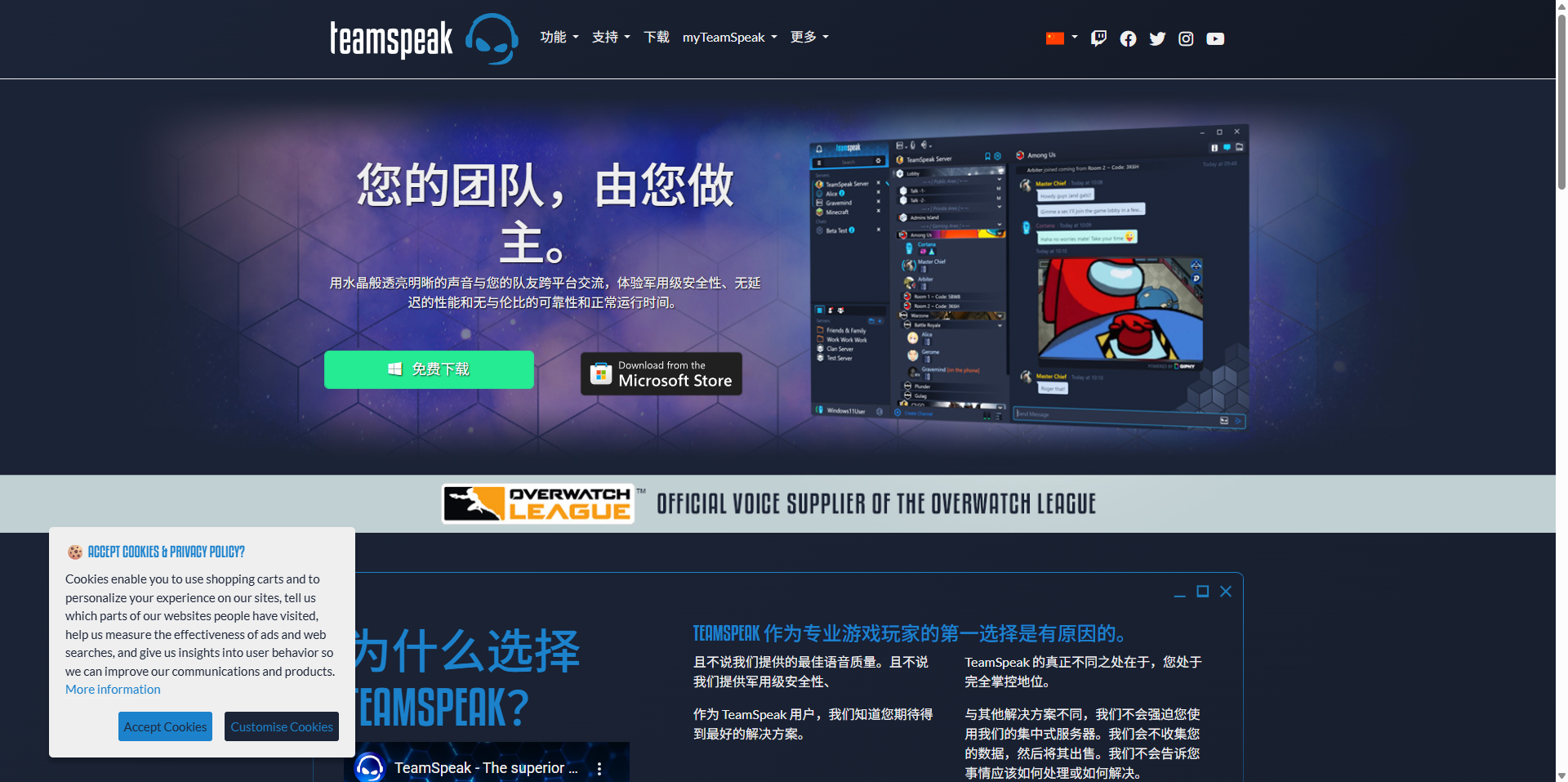
进官网后点下载,选 TS3 Client,点 download 就行。
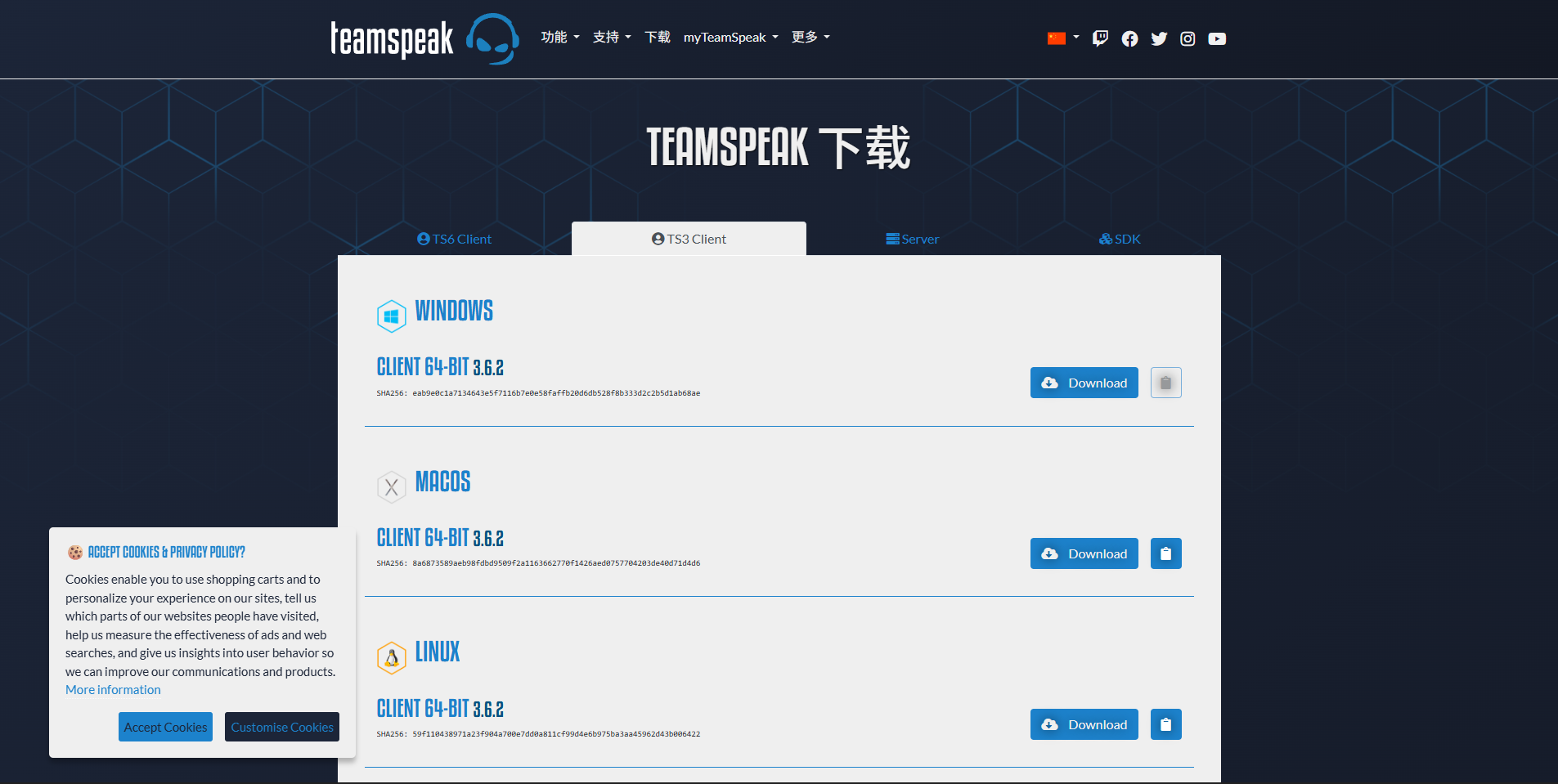
安装
双击安装包,一路 Next。
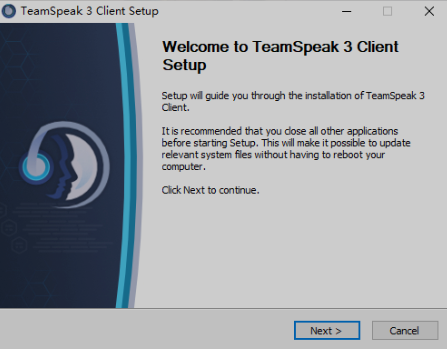
条款那里要滑到最下面才能勾"同意",这个没办法。
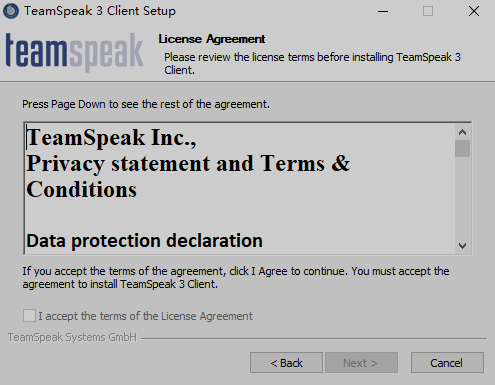
继续 Next,选 Install just for me。
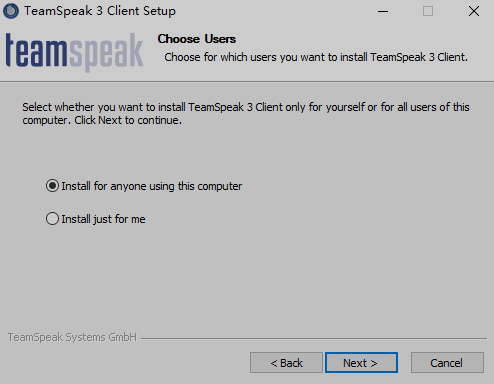
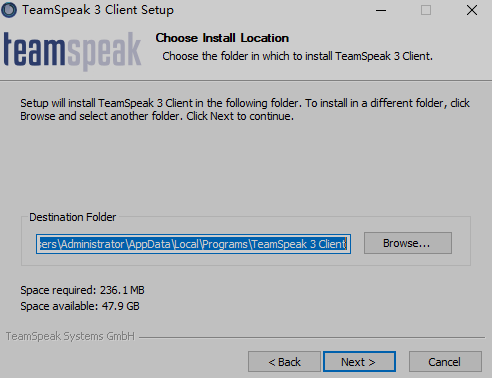
选安装位置,默认就行。
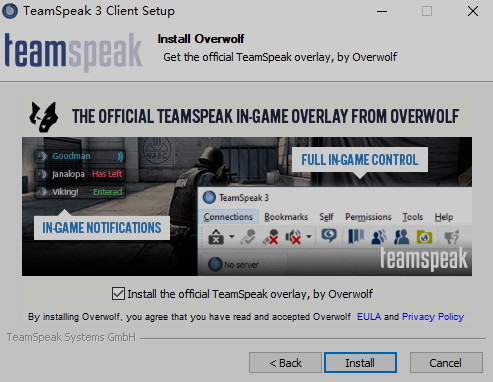
重要:取消勾选 overwolf,然后点 Install。这玩意儿没用,别装。
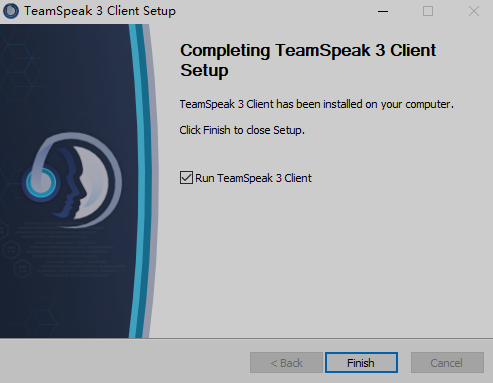
点 Finish,TS3 会自动打开。
首次启动
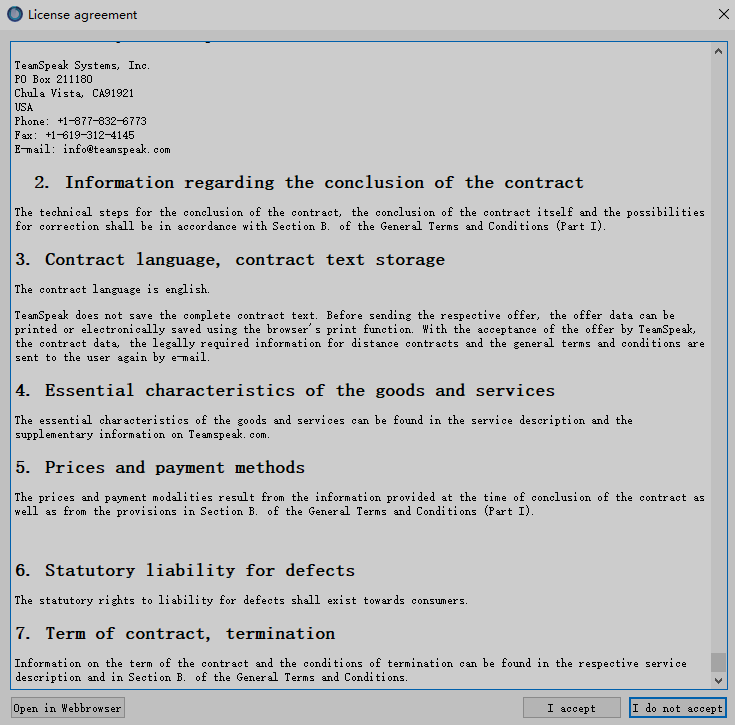
弹出许可协议,滑到底,点 I accept。
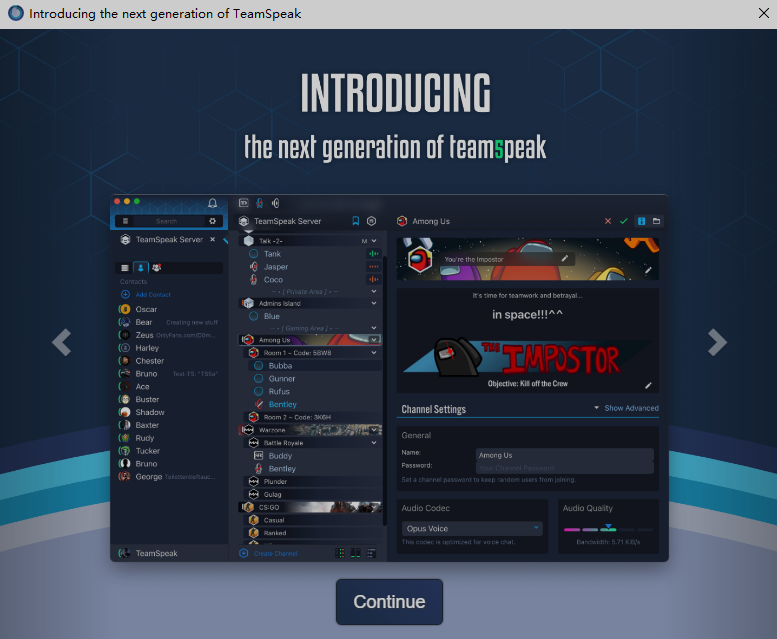
会弹 TS6 推荐窗口,关掉就行,只弹一次。
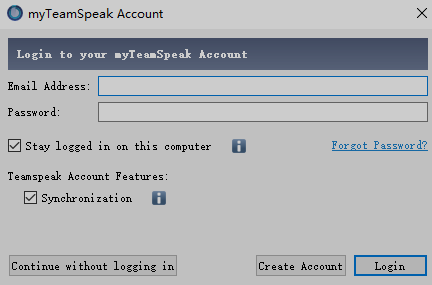
然后是 myteamspeak 注册登录窗口。如果你只用 TS3,直接关掉;如果想注册,这个账号可以保存你的服务器书签和密钥,换电脑也不会丢。
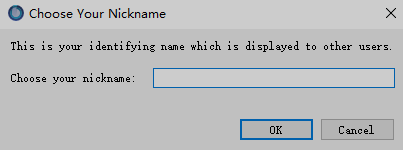
关掉后可能还会弹昵称设置,随便填个名字或者直接关掉都行,不影响使用。
汉化
下去我分享的夸克网盘链接中下载TS3汉化包(有两个汉化包一个是文字的一个是音频的)
前往网盘链接下载页
关掉 TS3,打开汉化包。
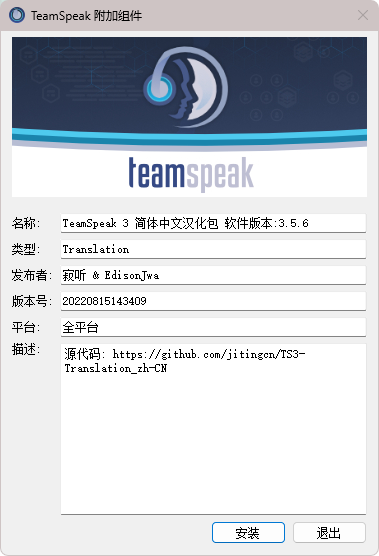
点 install,再点 yes,完事。
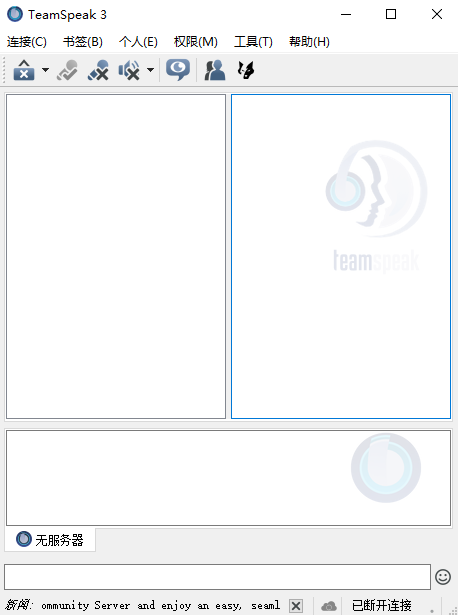
重新打开 TS3,中文界面就出来了。
进阶设置
音频输出
打开 TS3,点 工具 - 设置 - 音频输出。
在输出设备里选你的耳机或音箱,点 apply 保存。
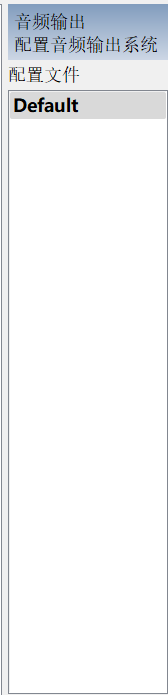
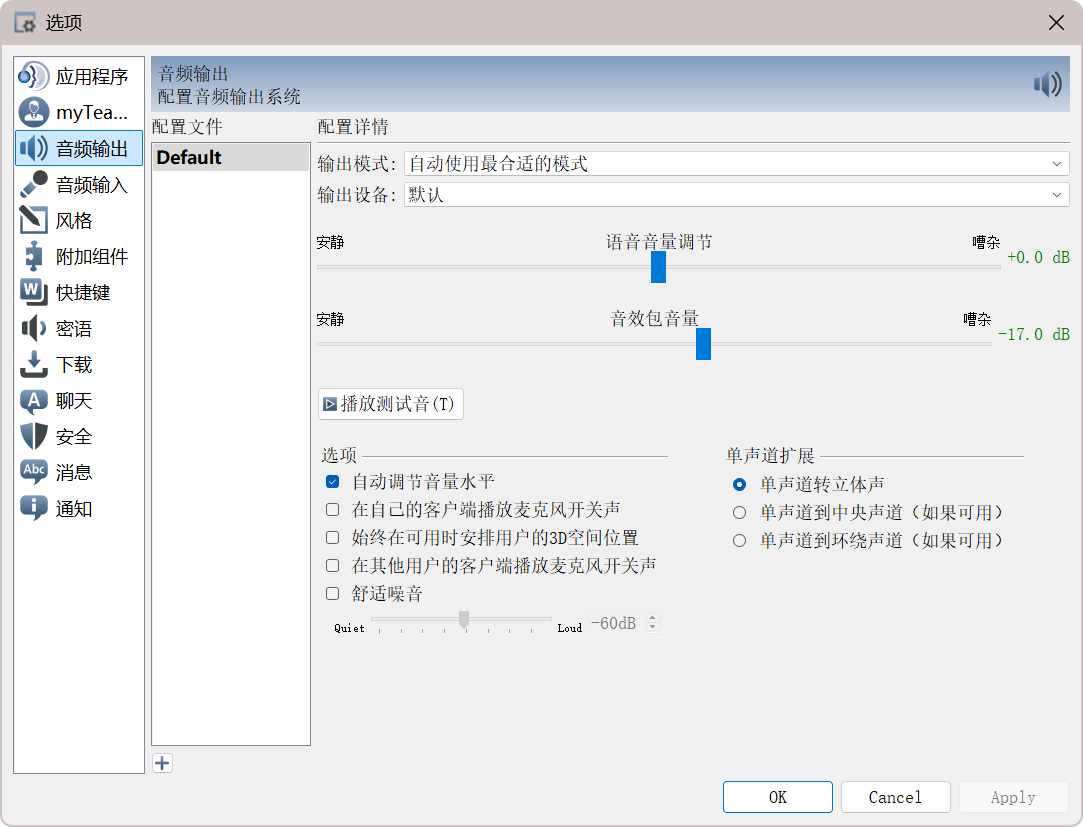 如果你有多个设备,可以在左侧添加单独的配置文件,分别设置。
音频输入
同理,找到你的麦克风,配置好就行。
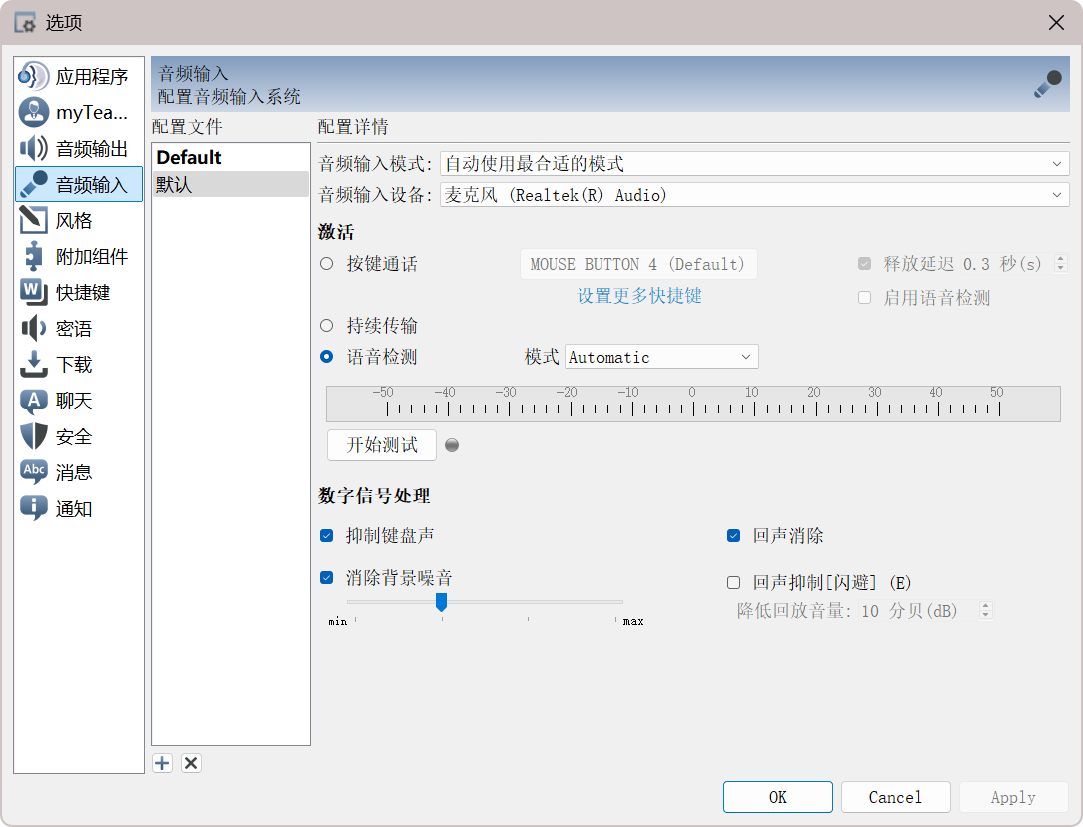
配置完成后,你就可以连接服务器开始语音了。
我们的服务器 ts.ricardoiyu.top 已经加了音乐机器人,24 小时网易云随机播放。
TeamSpeak6
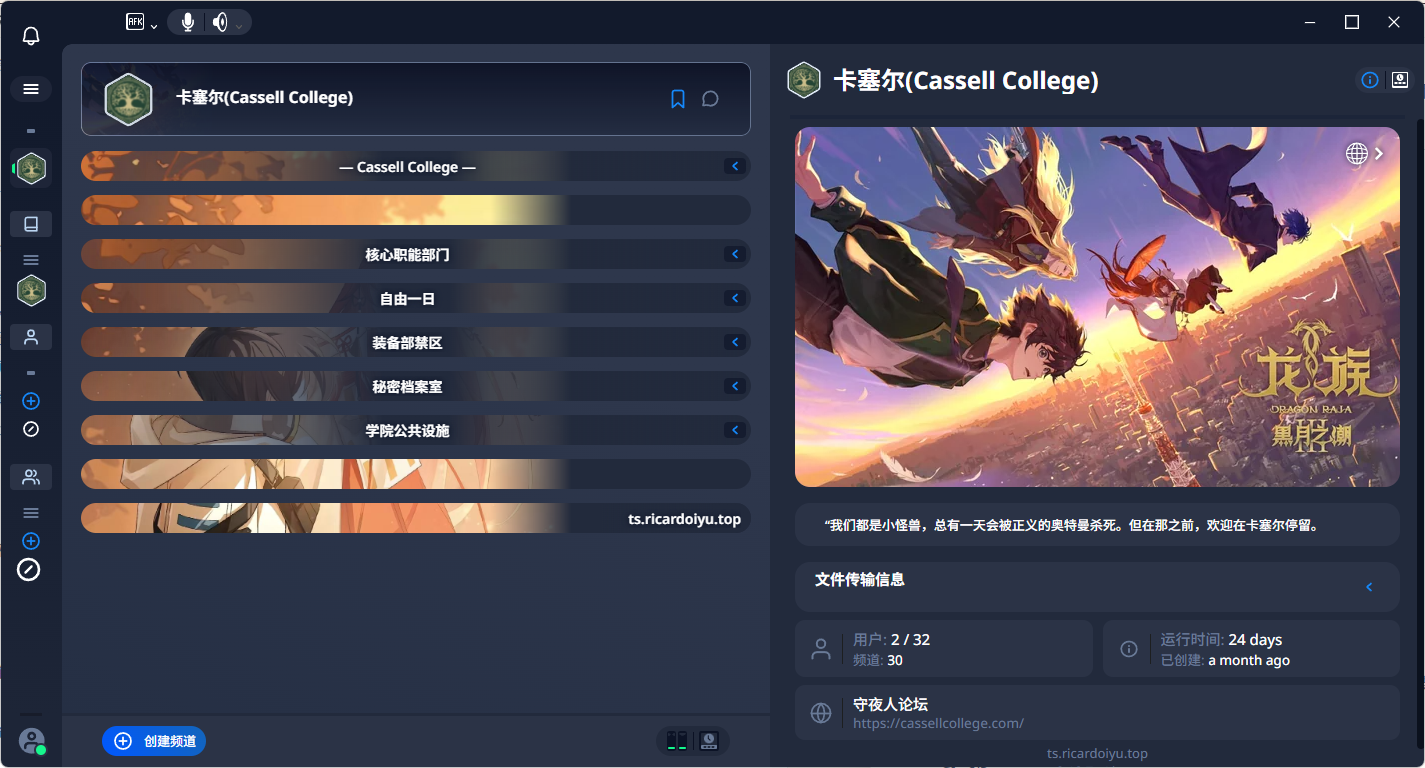
为什么要用 TS6?
相比 TS3,TS6 多了这些:
- 界面更好看
- 可以私聊
- 可以发图片
- 免费的 p2p 屏幕共享(不限画质)
下载
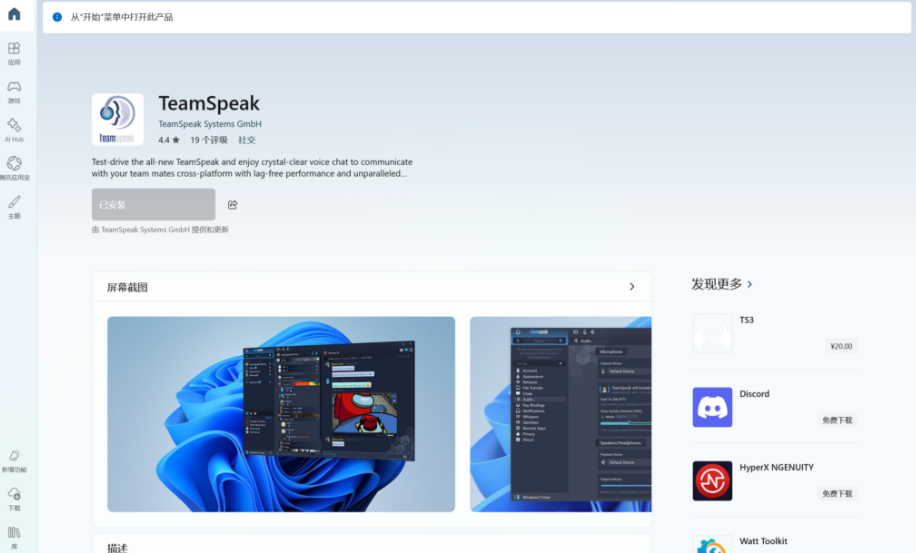
下载方法和 TS3 一样,或者直接在微软商店搜 Teamspeak 安装。
安装
双击安装包,步骤和 TS3 不多,但没有 overwolf 捆绑,可以放心点下一步。
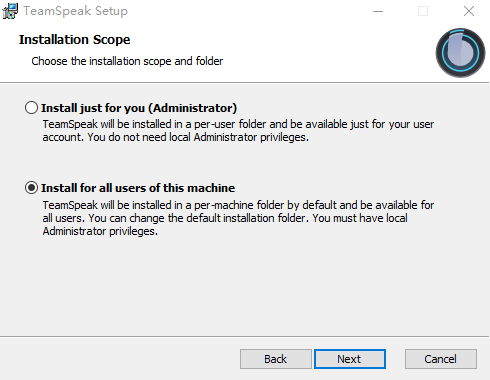
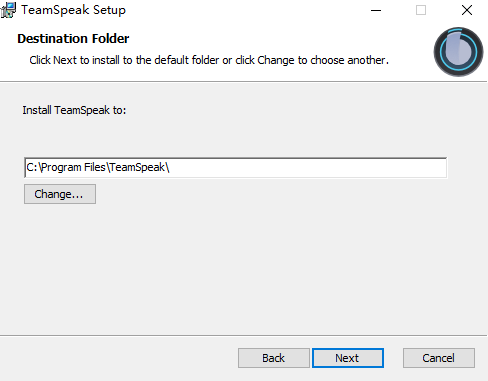
选第二个选项,选安装位置,点下一步安装。
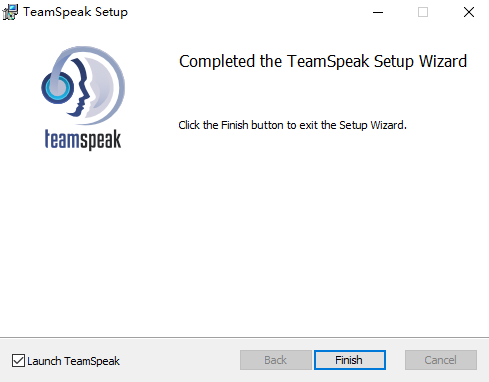
点完成,软件会自动启动。
首次启动
TS6 有个缺点:必须注册 myTeamSpeak 账号才能用,不像 TS3 那么灵活。
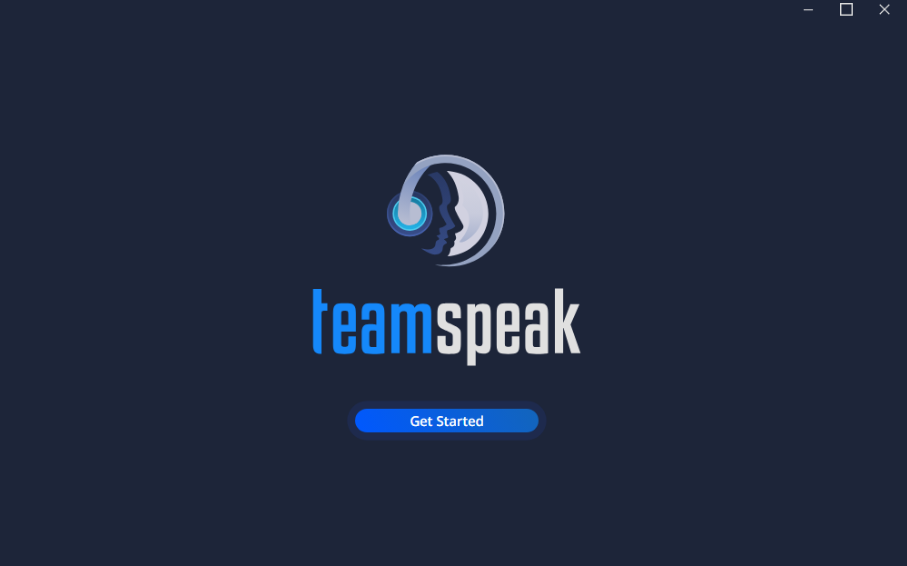
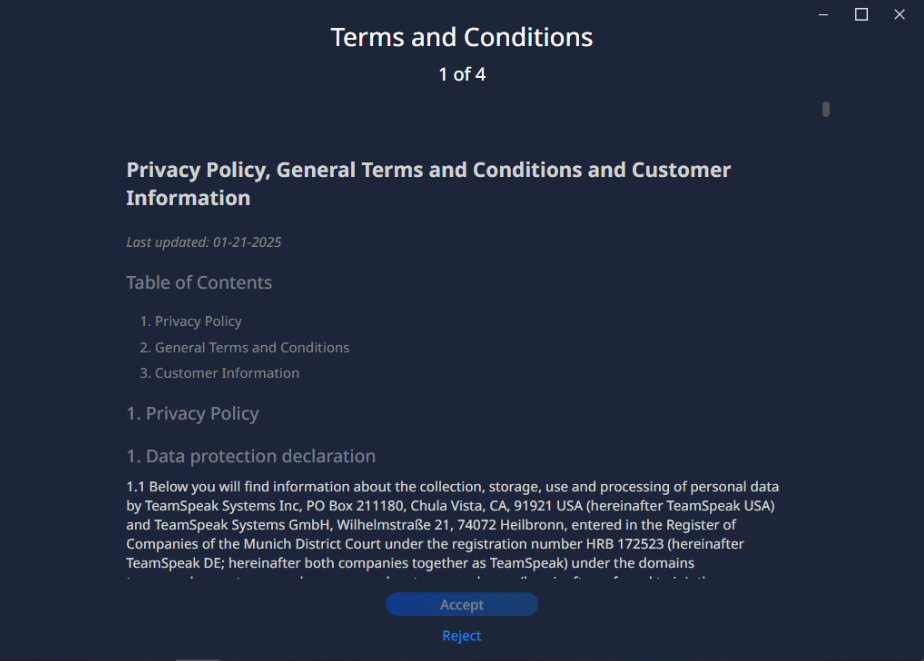
点 Get started,滑到底同意条款。
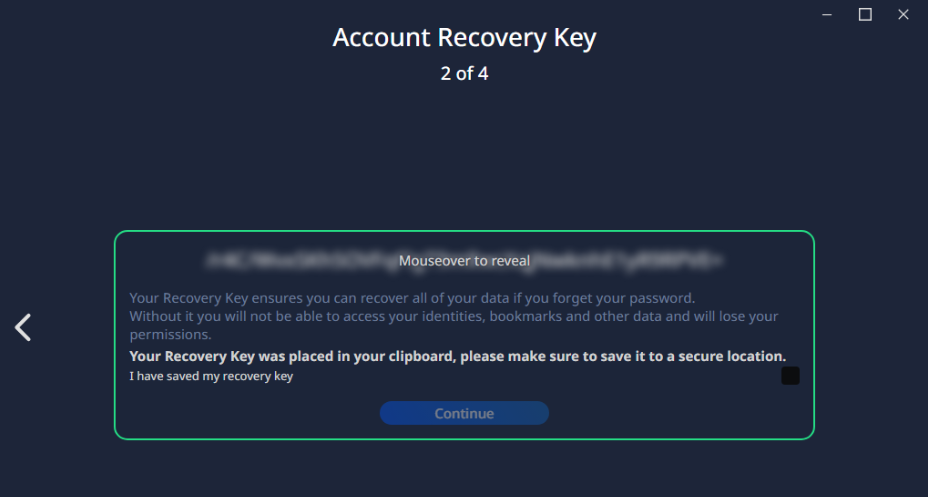
注册很简单,只要邮箱,不用实名。填好信息后去邮箱点验证链接就行。
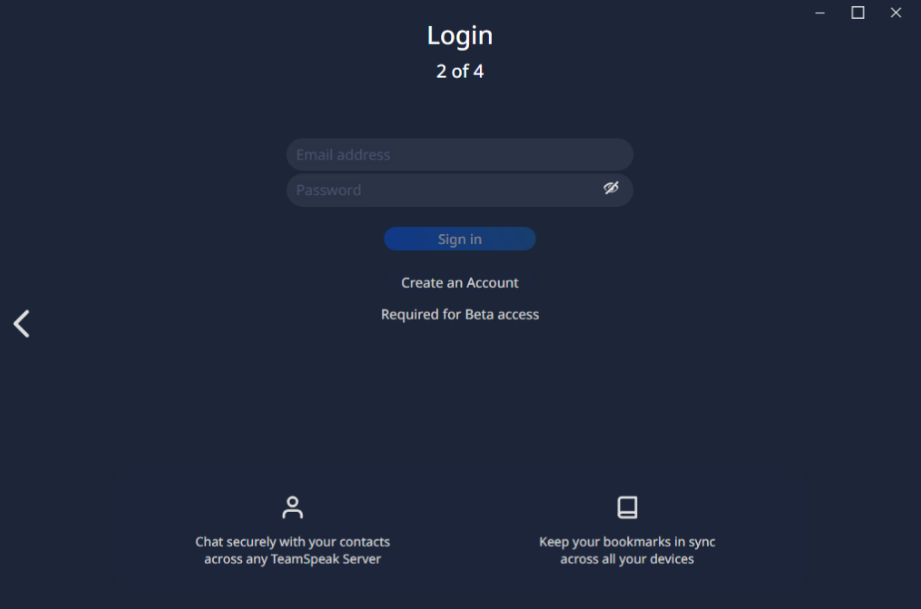
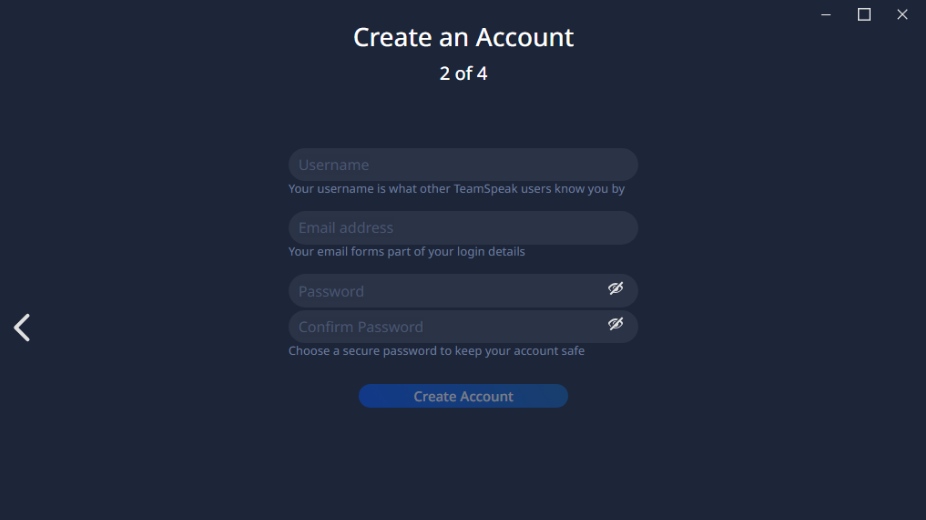
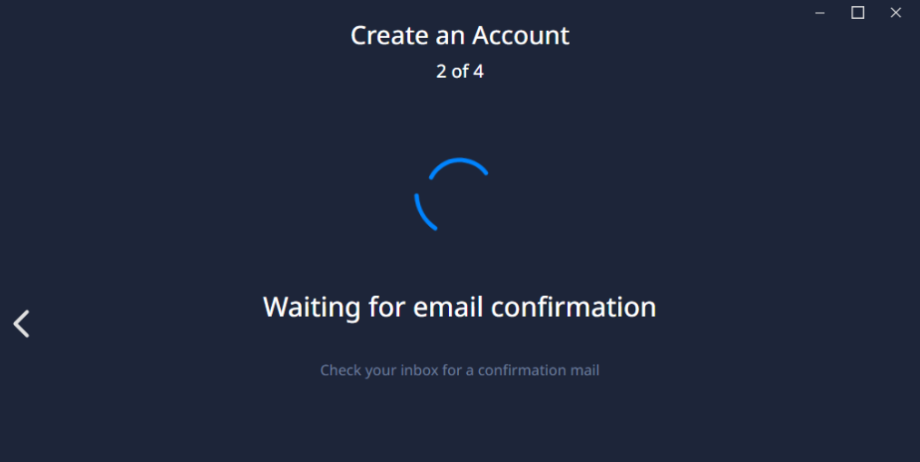
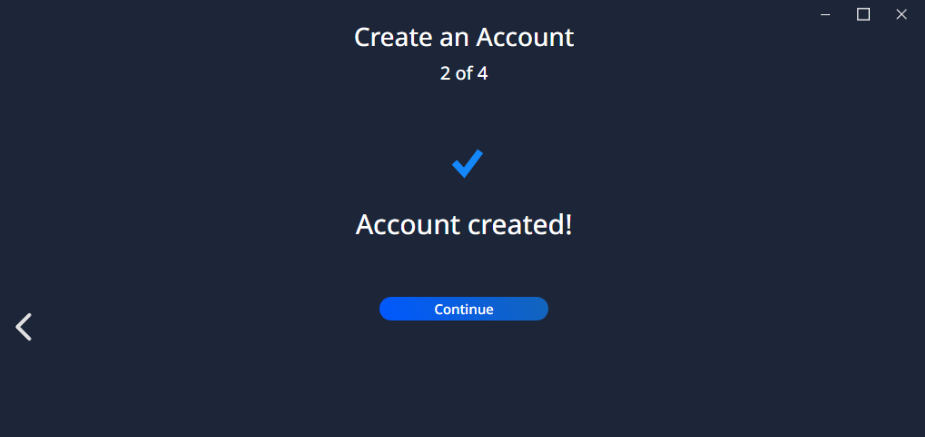
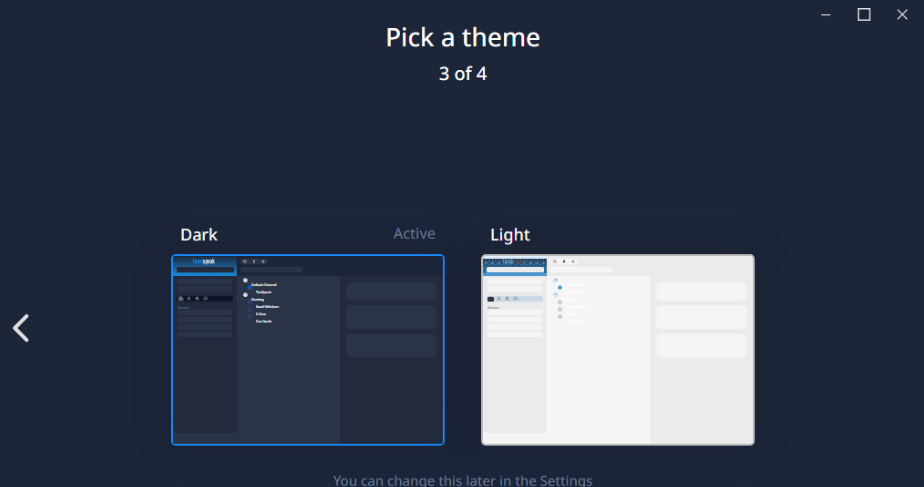
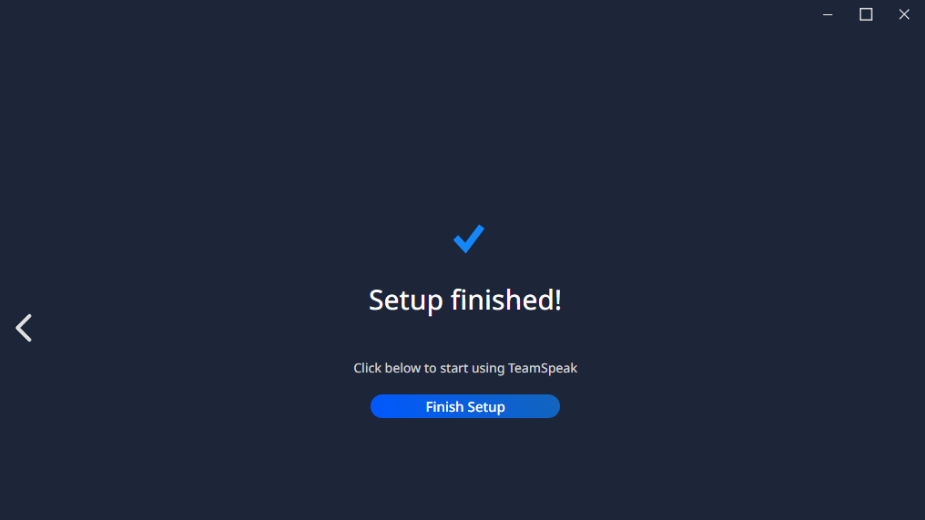
验证完点 Continue,勾选同意,选个主题,点完成就自动登录了。
汉化
点齿轮进设置,点 Appearance。
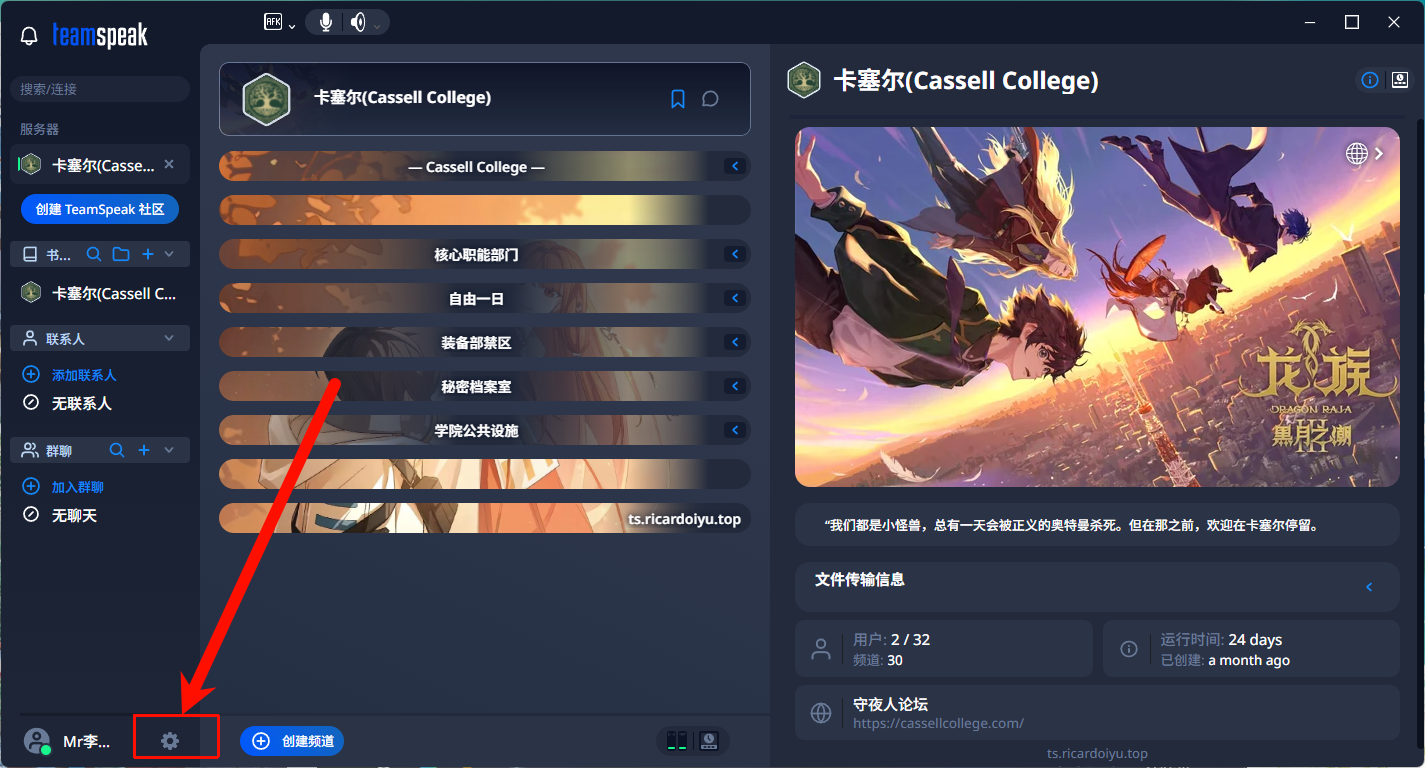
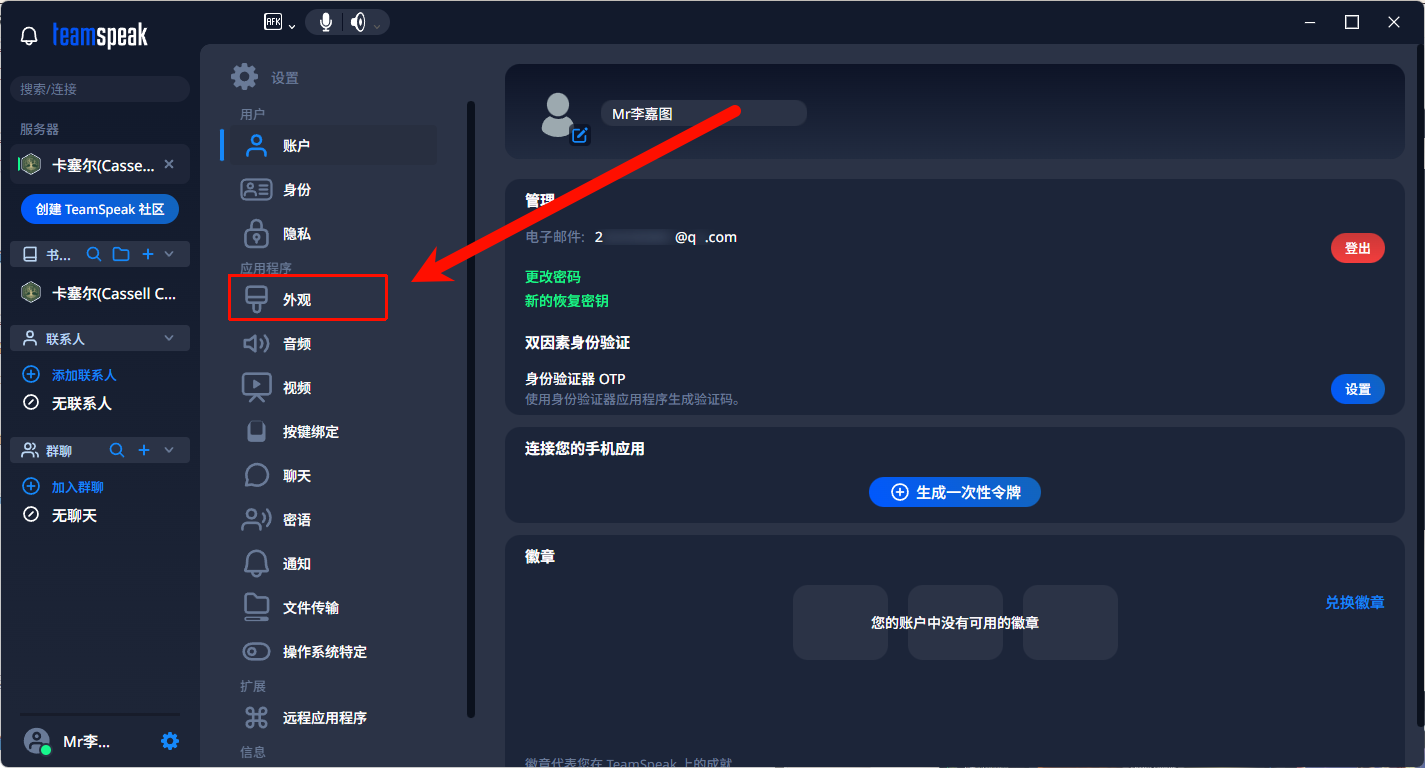 找到 language,选中文。
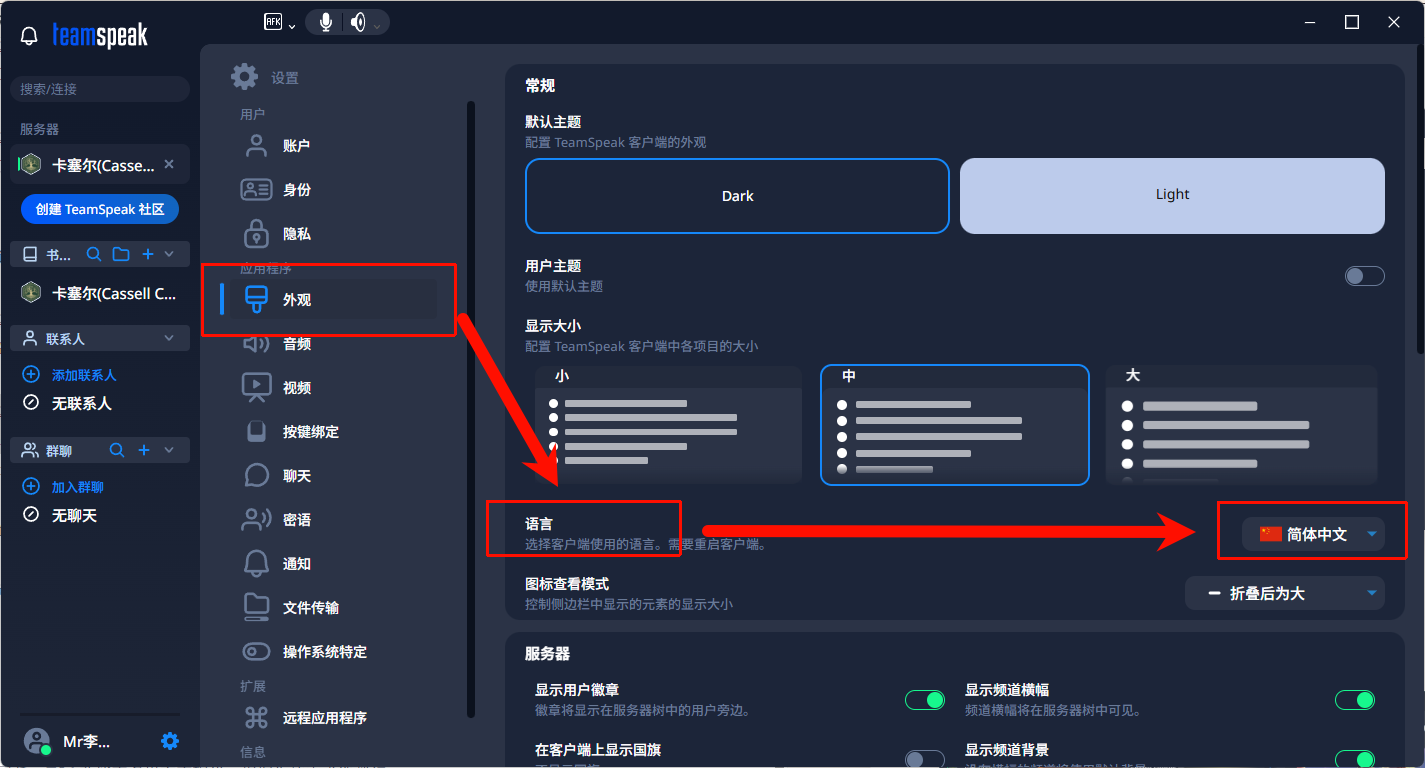 点 confirm,重启后就是中文界面了。
汉化完就可以自己探索 TS6 了。
总结
TS3 轻量灵活,TS6 功能更多界面更现代。根据你的需求选就行。
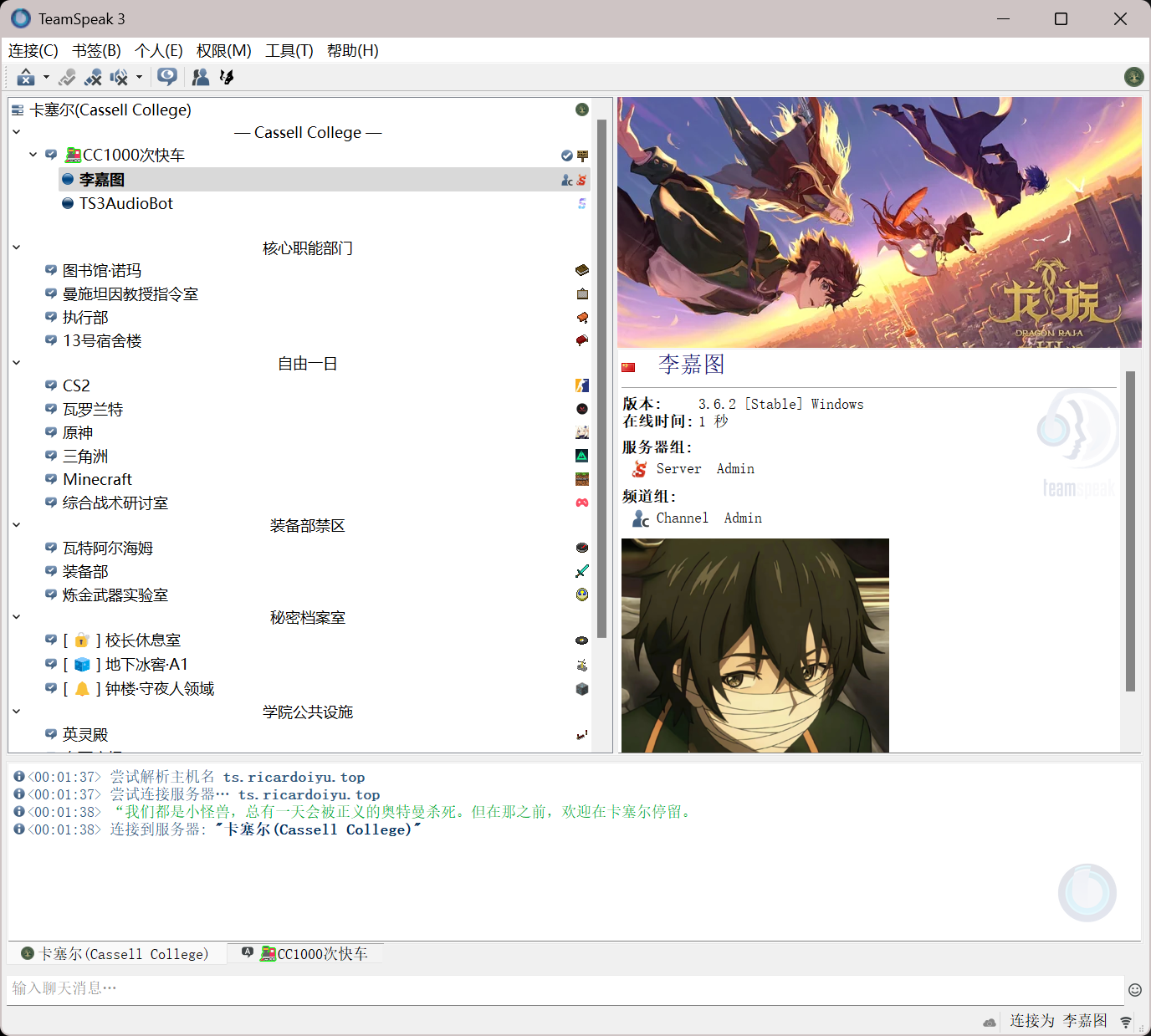
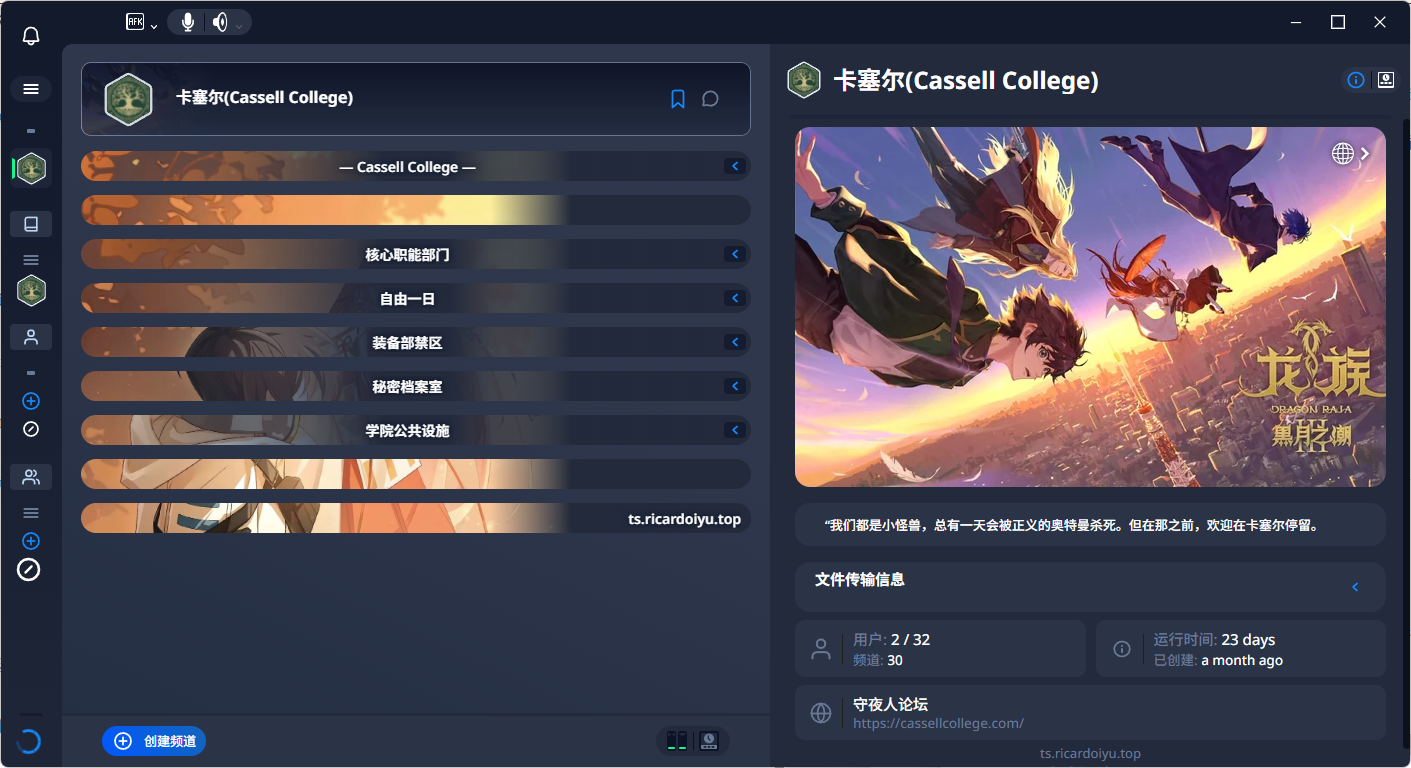
欢迎来我们的服务器 ts.ricardoiyu.top 玩!
评论区